


Photo Retouche: Foto Modifier
3,23.00 Avis
Caractéristiques de l’application
- Version
- 1.6.0
- Mis à jour le
- Licence
- Free
- Téléchargements
- 1 000 000+
- Développeur
- Europosit
- Catégories
- Photographie
- Plateforme
- Android
Captures d’écran
 Analyse par AppCompare
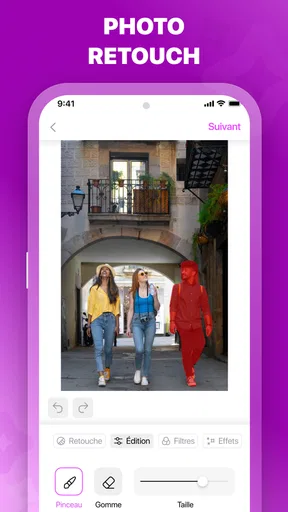
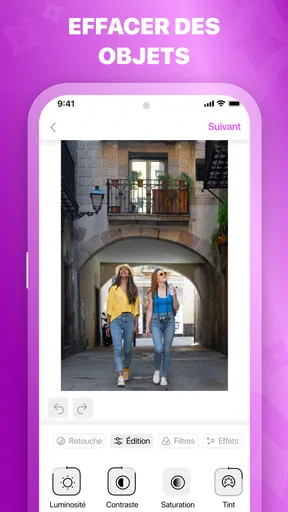
Retoucher une photo ne consiste pas toujours à ajouter un filtre spectaculaire. Souvent, je veux simplement faire disparaître un détail qui attire l’œil : une personne passée derrière le sujet, une poubelle au bord du cadre, un objet posé par erreur ou une petite imperfection qui gâche une image autrement réussie. C’est précisément dans ce type de situation que Photo Retouche: Foto Modifier se montre intéressant. Cette application de photographie, développée par Europosit, propose une approche directe pour effacer des éléments d’une image et appliquer ensuite quelques filtres ou effets.
Je la vois surtout comme un outil de correction rapide sur mobile, pas comme un laboratoire complet de retouche. Son intérêt tient à cette simplicité : on part d’une photo existante, on cible ce qui dérange, puis on vérifie si le résultat paraît naturel. L’application est gratuite, classée PEGI 3, et sa version actuelle est la 1.6.0. Elle fonctionne à partir d’Android 8.0, ce qui la rend accessible à de nombreux téléphones encore utilisés au quotidien.
Ce que l’application permet réellement de faire
La première chose à comprendre est que Photo Retouche: Foto Modifier ne cherche pas à remplacer un logiciel professionnel. Elle répond plutôt à une question très concrète : « Puis-je nettoyer cette photo sans apprendre un outil compliqué ? » Pour une image destinée à être envoyée à des proches, publiée sur un réseau social ou conservée dans une galerie personnelle, cette orientation est pertinente.
Dans mon utilisation, le bon réflexe consiste à choisir une photo où l’élément à retirer est clairement séparé du sujet principal. Un petit objet sur un fond assez uniforme est généralement un meilleur candidat qu’un détail qui traverse un visage, une main, un motif complexe ou une ligne architecturale. L’application peut aider à corriger une scène, mais elle ne transforme pas automatiquement une photo difficile en résultat parfait.
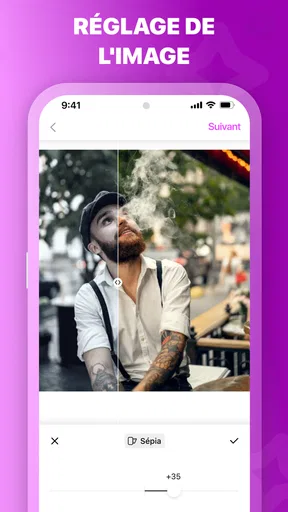
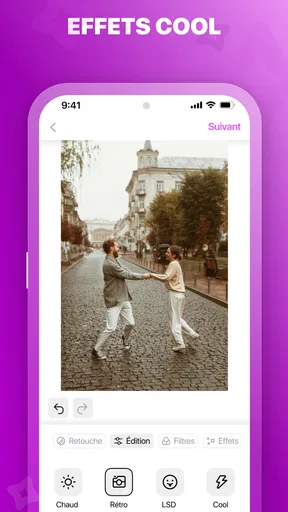
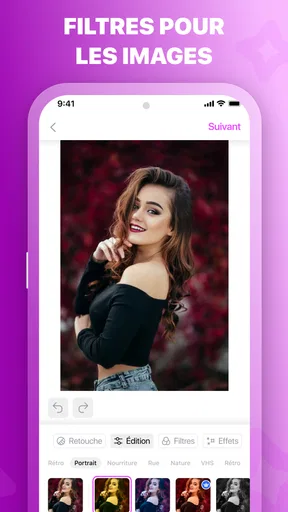
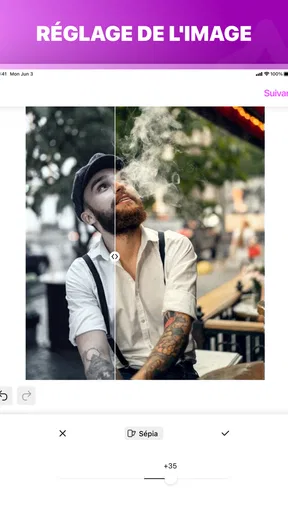
Les filtres et les effets ont un rôle secondaire mais pratique. Après l’effacement, je préfère d’abord examiner l’image sans décoration supplémentaire. Si la correction est convaincante, un filtre léger peut harmoniser l’ensemble. À l’inverse, un effet très marqué peut masquer temporairement une retouche moyenne, mais il ne la rend pas forcément plus naturelle. C’est une distinction importante pour éviter de juger trop vite le résultat.
Le service a déjà trouvé un public conséquent, avec plus d’un million d’installations, tandis que sa moyenne se situe à 3,2 sur environ 2,8 milliers d’évaluations. Je prends ces chiffres comme le signe d’une application utile pour certains besoins, mais qui ne conviendra pas à toutes les attentes. Elle mérite d’être testée sur ses propres photos plutôt que d’être choisie uniquement pour sa popularité.
À qui cette application convient le mieux
Je la conseillerais d’abord à quelqu’un qui veut une retouche ponctuelle et compréhensible. Par exemple, vous photographiez un plat au restaurant et remarquez un emballage dans un coin, vous prenez une photo de vacances avec un passant gênant, ou vous préparez une image de profil où un petit élément du décor détourne l’attention. Dans ces cas, une application spécialisée dans l’effacement peut être plus confortable qu’un éditeur rempli de réglages.
À lire avant de choisir

CapCut : monter plus vite, publier dans l’écosystème ByteDance

Among Us ou les jeux de tir : pour jouer entre amis, l’enquête l’emporte

Toca Boca World : passer des activités guidées au jeu libre

PUBG MOBILE : la communauté fait vivre le jeu, sans toujours accueillir tout le monde

Instagram, la machine à capter l’attention au service de Meta

Zoom Workplace sur mobile : l’appel est simple, le reste se perd dans les menus
Elle peut aussi convenir aux utilisateurs qui ne veulent pas passer par un ordinateur. Le téléphone contient déjà les images, et l’objectif est souvent de corriger puis de partager rapidement. Pour une retouche occasionnelle, cette logique est plus réaliste qu’un flux de travail lourd avec plusieurs applications.
En revanche, je serais plus réservé pour les photographes qui ont besoin d’un contrôle précis sur les contours, les calques, la lumière ou la géométrie. Une application mobile centrée sur l’effacement ne remplace pas un éditeur avancé lorsque l’image doit être imprimée, livrée à un client ou corrigée pixel par pixel. Dans ce contexte, la simplicité devient une limite plutôt qu’un avantage.
Commencer sans se perdre dans les réglages
Après l’installation, je recommande de ne pas commencer par la photo la plus importante de votre galerie. Prenez plutôt une image ordinaire, avec un détail facile à isoler. Cette première tentative sert à comprendre le geste de sélection, la manière dont l’application traite la zone et la façon dont vous pouvez juger le résultat sans vous laisser impressionner par l’aperçu.
Le choix de l’image compte davantage qu’on ne le pense. Une photo très compressée, sombre ou pleine de textures répétitives donne moins de marge à l’effacement. À l’inverse, un ciel, un mur, un sol ou une surface relativement régulière facilite la continuité visuelle. Ce n’est pas une règle absolue, mais c’est un moyen simple d’obtenir rapidement une première réussite.
Je conseille aussi de conserver l’original avant toute modification. Même lorsqu’une retouche semble réussie, il est utile de pouvoir comparer l’avant et l’après. Cette précaution permet de repérer les détails qui ont changé autour de la zone corrigée et d’éviter de perdre une version à laquelle vous pourriez finalement préférer l’image intacte.
La présence de filtres et d’effets peut donner envie de les essayer immédiatement. Pourtant, je trouve plus efficace de les laisser de côté pendant les premières minutes. En séparant l’effacement de l’embellissement, vous identifiez clairement ce qui fonctionne et ce qui ne fonctionne pas. C’est particulièrement utile lorsque la photo doit rester réaliste.
Obtenir une première retouche crédible
Pour une première action réussie, je choisirais un objet isolé près du bord de l’image. Il est plus facile d’évaluer une correction lorsque la zone ne touche ni le visage d’une personne ni un élément essentiel de la scène. Sélectionnez progressivement l’objet au lieu de couvrir une portion beaucoup plus large que nécessaire. Une zone trop généreuse risque de supprimer des détails utiles et de produire une transition visible.
Une méthode efficace consiste à travailler par petites corrections. Si un élément est long ou irrégulier, je préfère le traiter morceau par morceau et observer l’image après chaque étape. Cela permet de revenir mentalement sur la dernière modification et de comprendre quelle partie a créé un défaut. Cette approche est moins spectaculaire qu’un grand geste, mais elle donne souvent un meilleur contrôle.
Après l’effacement, zoomez mentalement sur les zones voisines, même si l’application ne propose pas forcément un outil dédié à cette vérification. Regardez les lignes droites, les bords de table, les motifs de tissu et les contours d’un bâtiment. Une correction peut sembler parfaite en miniature et devenir évidente lorsque l’image est affichée plus grand. Pour une publication sur un écran de téléphone, une petite imperfection peut rester discrète ; pour une impression, elle sera davantage visible.
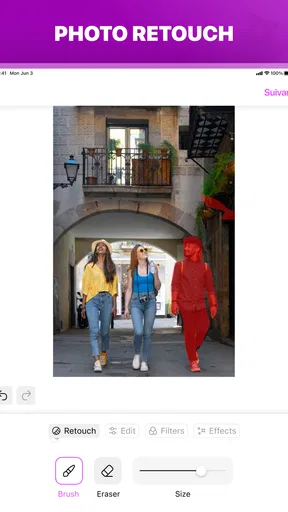
Un cas concret m’a semblé particulièrement adapté à ce type d’outil : une photo prise dans une rue touristique, avec le sujet principal bien cadré mais un sac ou un panneau qui attire l’attention sur le côté. En sélectionnant uniquement ce détail, puis en observant les lignes du décor autour, on obtient une image plus propre sans transformer l’ambiance générale. C’est exactement le genre de correction où la rapidité compte plus que la précision professionnelle.
Le meilleur résultat n’est pas toujours celui où tout a disparu de manière spectaculaire. Je cherche plutôt une image où l’œil ne s’arrête plus sur la zone corrigée. Si vous devez expliquer vous-même où se trouvait l’objet, la retouche a probablement atteint son objectif.
Les erreurs fréquentes et les résultats à surveiller
La confusion la plus courante vient de la différence entre effacer un objet et reconstruire correctement l’arrière-plan. L’application peut retirer une zone, mais le décor qui doit la remplacer n’est pas toujours simple à recréer. Un mur uni offre une situation favorable. Une foule, une rambarde, des branches ou des motifs répétitifs demandent beaucoup plus de prudence.
Je déconseille de sélectionner une personne entière lorsqu’elle se trouve devant un décor détaillé, surtout si ses contours croisent des lignes importantes. Le résultat peut produire des formes floues ou des répétitions étranges. Dans ce cas, un recadrage est parfois plus naturel qu’une suppression. C’est un compromis souvent oublié : perdre un peu d’espace autour du sujet peut être préférable à conserver une retouche visible.
Il faut également se méfier des objets proches du visage ou des mains. Ces zones attirent immédiatement le regard, et une petite déformation y paraît plus évidente que sur un arrière-plan. Si l’élément gênant est minuscule, je tenterais d’abord une correction très localisée. Si cela modifie la silhouette, je choisirais plutôt une autre photo ou un cadrage différent.
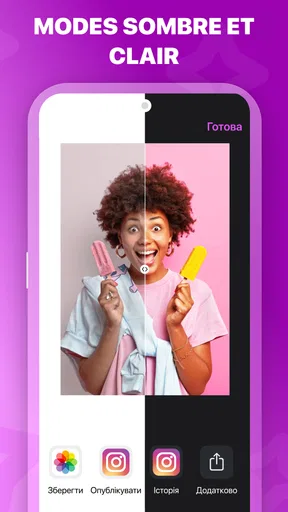
Les filtres peuvent compliquer le diagnostic. Un effet sombre, coloré ou très contrasté change la perception des textures, mais il ne corrige pas forcément une répétition artificielle dans le décor. Mon conseil est donc simple : vérifiez l’effacement dans son état le plus neutre, puis ajoutez un filtre discret uniquement si l’ensemble reste cohérent.
Une autre source de déception concerne les attentes. Le résumé de l’application met en avant l’effacement facile avec des filtres et des effets, mais « facile » ne signifie pas « automatique dans toutes les situations ». Le résultat dépend fortement de la photo choisie, de la taille de l’objet et de la complexité de ce qui l’entoure. Plus vous acceptez cette réalité dès le départ, plus l’expérience est satisfaisante.
Comment l’intégrer dans un vrai flux de retouche
Je ne l’utiliserais pas nécessairement seule pour chaque image. Pour une photo destinée à un partage rapide, elle peut suffire. Pour un résultat plus travaillé, je commencerais par l’effacement dans Photo Retouche: Foto Modifier, puis je vérifierais la composition dans l’éditeur déjà présent sur le téléphone. Un recadrage léger, une correction de luminosité ou une réduction de saturation peuvent parfois améliorer davantage l’image qu’un effet supplémentaire.
Cette combinaison montre aussi où l’application se situe face aux alternatives habituelles. Les éditeurs généralistes proposent souvent davantage de réglages, mais leur interface peut ralentir une tâche aussi simple que retirer un objet. Les outils spécialisés dans la suppression donnent généralement une expérience plus ciblée, au prix d’un contrôle moins large. Pour ma part, je choisirais Photo Retouche: Foto Modifier lorsque l’objectif est clairement défini dès le départ : nettoyer une image, puis passer à autre chose.
Si vous utilisez déjà une application de retouche complète et que vous maîtrisez ses outils de clonage ou de correction, le gain sera moins évident. Vous aurez probablement plus de précision avec votre solution habituelle. En revanche, si ces outils vous semblent compliqués ou si vous ne les utilisez qu’une fois tous les quelques mois, une interface plus spécialisée peut être plus rassurante.
Le fait que l’application soit gratuite facilite l’essai, mais il faut garder en tête que des achats intégrés peuvent aller d’environ 5,49 € à 22,99 € lorsqu’ils sont facturés via Google Play. Avant de vous engager dans une utilisation régulière, je vous conseille donc de tester votre propre scénario : importez une photo représentative, réalisez une correction complète et vérifiez si le résultat ainsi que le fonctionnement vous conviennent. Une application gratuite à installer n’est pas automatiquement gratuite dans toutes ses possibilités.
Ce que je vérifierais avant de la garder
La première question est celle de la qualité obtenue sur vos images, pas celle des exemples faciles. Essayez une photo avec un arrière-plan proche de vos habitudes : intérieur, rue, paysage ou portrait. Si l’application réussit régulièrement les petites suppressions que vous faites vraiment, elle a une place dans votre téléphone. Si elle échoue sur votre type de photos, sa simplicité ne compensera pas cette faiblesse.
La deuxième question concerne votre besoin de contrôle. Voulez-vous seulement enlever un détail gênant, ou souhaitez-vous aussi ajuster précisément les couleurs, la netteté, la lumière et la composition ? Dans le premier cas, l’outil est cohérent. Dans le second, vous devrez probablement compléter le travail ailleurs, voire choisir directement un éditeur plus complet.
Je regarderais enfin la fréquence d’utilisation. Pour une retouche unique avant un partage, l’application peut être très pratique. Pour une série de photos prises lors d’un événement, la répétition des corrections peut devenir moins confortable, surtout si chaque image demande une sélection différente. Le bon choix dépend donc autant de votre volume de travail que de la difficulté des photos.
Avec une classification PEGI 3, elle s’adresse à un public très large sur le plan de l’âge. Cela ne dit pas que chaque utilisateur obtiendra le même résultat, mais cela correspond bien à son orientation grand public. La version 1.6.0 montre aussi qu’il s’agit d’un produit suivi dans le temps, sans que cela doive être interprété comme une garantie de perfection sur chaque appareil.
Mon avis après l’avoir utilisée
Photo Retouche: Foto Modifier me paraît pertinente pour une personne qui veut corriger une photo sans entrer dans une formation de retouche. Son parcours est facile à comprendre : choisir une image, cibler un élément gênant, examiner la zone corrigée, puis éventuellement appliquer un effet. Cette progression correspond bien à un premier usage et évite de noyer l’utilisateur sous des commandes qui ne servent pas à son objectif immédiat.
Sa vraie force est la spécialisation. Quand je sais exactement ce que je veux enlever, je préfère une solution centrée sur cette action plutôt qu’un éditeur rempli de fonctions que je n’utiliserai pas. Ses limites apparaissent dès que le décor est complexe, que le sujet est proche de la zone à supprimer ou que je recherche une finition professionnelle. Dans ces situations, il vaut mieux recadrer, conserver la photo originale ou passer à un outil plus précis.
Je la recommande donc aux utilisateurs Android qui veulent tenter une correction simple, notamment sur des photos personnelles et des images destinées au partage. Commencez par une scène facile, travaillez avec une sélection raisonnable et inspectez toujours le décor autour de l’objet. Le meilleur conseil est de juger la retouche à sa discrétion, pas à l’importance du geste effectué. Si vos attentes restent dans ce cadre, cette application gratuite peut devenir un outil pratique à garder sous la main.
Avantages
- Interface simple
- adaptée aux retouches rapides sur mobile.
- Nombreux filtres et effets pour personnaliser facilement les photos.
- Outils de recadrage et d’ajustement accessibles aux débutants.
- Permet de créer rapidement des images prêtes à partager.
- Fonctionne de manière fluide sur la plupart des appareils récents.
Inconvénients
- Certaines fonctions peuvent être réservées à la version premium.
- La présence de publicités peut gêner pendant les retouches.
- Les réglages avancés restent limités pour les utilisateurs expérimentés.
- La qualité peut diminuer après l’export de certaines images.
- Des autorisations d’accès aux photos sont nécessaires pour l’utiliser.
FAQ sur Photo Retouche: Foto Modifier
Qu’est-ce que Photo Retouche: Foto Modifier et à quoi sert cette application ?
Photo Retouche: Foto Modifier est une application mobile destinée à améliorer et personnaliser des images directement depuis un smartphone ou une tablette. Elle permet généralement de recadrer les photos, ajuster la luminosité, le contraste et la saturation, appliquer des filtres, ajouter du texte ou utiliser différents effets créatifs. Elle convient aussi bien aux retouches rapides qu’à la préparation d’images pour les réseaux sociaux.
Photo Retouche: Foto Modifier est-elle facile à utiliser pour un débutant ?
Oui, l’application propose une approche relativement accessible, avec des outils regroupés dans une interface pensée pour effectuer des modifications sans connaissances avancées en photographie. Les réglages peuvent être appliqués progressivement et les résultats sont visibles pendant l’édition. Toutefois, certaines fonctions ou certains effets peuvent demander un peu de pratique, surtout si vous souhaitez obtenir une retouche précise et naturelle plutôt qu’un simple filtre automatique.
Quels types de retouches peut-on effectuer avec Photo Retouche: Foto Modifier ?
Les possibilités dépendent de la version installée, mais l’application permet généralement de réaliser les principales retouches photo : correction des couleurs, exposition, netteté, recadrage, rotation, filtres, effets visuels, ajout de texte et parfois suppression ou modification de certains éléments. Elle peut donc servir à corriger une photo prise dans de mauvaises conditions comme à créer une image plus originale pour une publication.
Photo Retouche: Foto Modifier est-elle gratuite ou contient-elle des achats intégrés ?
L’application peut être téléchargée gratuitement, mais certaines fonctions avancées, collections d’effets ou options supplémentaires peuvent être limitées par des publicités, un abonnement ou des achats intégrés. Avant de commencer une retouche importante, il est conseillé de consulter la fiche de l’application dans la boutique officielle afin de vérifier les conditions actuelles. Les tarifs et les fonctionnalités incluses peuvent varier selon Android, iOS et la région.
Mes photos sont-elles en sécurité lorsque j’utilise Photo Retouche: Foto Modifier ?
Comme pour toute application de retouche, il est préférable de vérifier les autorisations demandées avant l’installation, notamment l’accès aux photos, aux fichiers et éventuellement à la caméra. Lisez également la politique de confidentialité pour savoir si les images sont traitées uniquement sur l’appareil ou envoyées vers un serveur. Pour protéger vos données, téléchargez l’application depuis une boutique officielle et évitez d’accorder des permissions qui ne semblent pas nécessaires.


